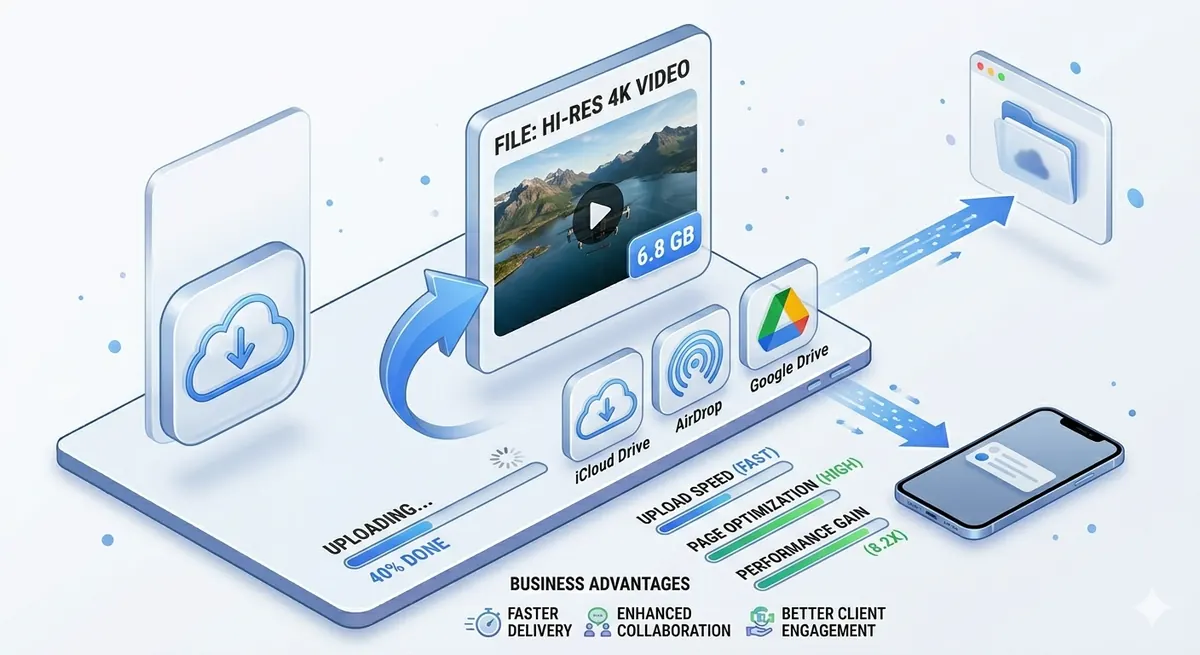
Recorded a beautiful 4K video on your iPhone only to find you can't send it? iPhone videos can be massive — a 5-minute 4K video is 1-2GB. Messages, WhatsApp, and email all have size limits. Here's how to send large videos from iPhone without losing quality, plus smart compression options when needed.
Quick Answer
For best quality: Use iCloud Link (built-in), AirDrop (nearby devices), or Google Drive (cross-platform). For messaging apps: Compress videos using our online compressor to under 16MB for WhatsApp or 100MB for Telegram while maintaining good quality.
Why iPhone Videos Are So Large
iPhone Video Sizes
iPhone 15 Pro (2026):
- 4K 60fps: 400MB per minute
- 4K 30fps: 200MB per minute
- 1080p 60fps: 130MB per minute
- 1080p 30fps: 60MB per minute
Example: 5-minute 4K video = 1-2GB
Size Limits for Different Apps
| App/Method | Size Limit | Duration Limit |
|---|---|---|
| iMessage | 100MB | ~2 min 1080p |
| 16MB | ~90 sec 720p | |
| Email (Gmail) | 25MB | ~5 min 720p |
| Telegram | 2GB | No practical limit |
| Instagram DM | 100MB | ~1 min 1080p |
| Facebook Messenger | 100MB | ~2 min 1080p |
The problem: Most apps can't handle full-quality iPhone videos.
Method 1: iCloud Link (Best for Quality)
Best for: Sharing with anyone, maintaining original quality
How to Send via iCloud Link
Steps:
- Open Photos app
- Select video
- Tap Share button
- Scroll down → "Copy iCloud Link"
- Paste link in Messages, WhatsApp, email, etc.
- Recipient clicks link to view/download
Pros:
- ✅ Original quality preserved
- ✅ No file size limit
- ✅ Built into iPhone
- ✅ Works with any app
- ✅ Free (with iCloud storage)
Cons:
- ❌ Requires iCloud storage space
- ❌ Recipient needs internet to view
- ❌ Link expires after 30 days
Storage requirements:
- Free: 5GB iCloud storage
- Paid: 50GB ($0.99/month), 200GB ($2.99/month)
Recommendation: Best method for maintaining quality. Upgrade iCloud storage if needed.
Method 2: AirDrop (Best for Nearby Devices)
Best for: Sending to nearby iPhone, iPad, or Mac
How to Use AirDrop
Steps:
- Enable AirDrop on both devices:
- Swipe down from top-right
- Long-press network card
- Tap AirDrop → "Everyone" or "Contacts Only"
- Open Photos app
- Select video
- Tap Share button
- Tap recipient's device name
- Recipient accepts transfer
Pros:
- ✅ Original quality preserved
- ✅ No file size limit
- ✅ Fast transfer (Wi-Fi + Bluetooth)
- ✅ No internet required
- ✅ Free
Cons:
- ❌ Only works with Apple devices
- ❌ Devices must be nearby (30 feet)
- ❌ Both devices need AirDrop enabled
Speed: 1GB video transfers in 1-3 minutes
Recommendation: Perfect for sharing with nearby Apple users.
Method 3: Google Drive (Best Cross-Platform)
Best for: Sharing with Android users, long-term storage
How to Send via Google Drive
Steps:
- Install Google Drive app (if not installed)
- Open Google Drive
- Tap "+" button
- Select "Upload"
- Choose video from Photos
- Wait for upload
- Tap three dots → "Get link"
- Share link via any app
Pros:
- ✅ Original quality preserved
- ✅ Works with Android
- ✅ 15GB free storage
- ✅ Permanent storage
- ✅ Easy sharing
Cons:
- ❌ Requires app installation
- ❌ Upload time (depends on internet speed)
- ❌ Uses mobile data (if not on Wi-Fi)
Storage:
- Free: 15GB
- Paid: 100GB ($1.99/month), 200GB ($2.99/month)
Recommendation: Best for cross-platform sharing and permanent storage.
Method 4: Compress Video (Best for Messaging Apps)
Best for: WhatsApp, email, quick sharing
How to Compress iPhone Videos
Option A: Use Safari (Recommended)
Steps:
- Open Safari on iPhone
- Go to freemediatools.online/compress-video-online
- Tap "Select Video"
- Choose video from Photos
- Select compression level:
- Medium: For videos 1-3 minutes
- Heavy: For longer videos
- Tap "Compress Video"
- Download compressed video
- Share via any app
Result: 60-80% smaller, good quality
Option B: Use Video Compress Apps
Popular apps:
- Video Compressor (Free)
- Video Compress (Free)
- Video Slimmer ($3)
Steps:
- Install app from App Store
- Select video
- Choose compression level
- Compress
- Save to Photos
- Share
Pros:
- ✅ Reduces file size 60-80%
- ✅ Fits messaging app limits
- ✅ Maintains acceptable quality
Cons:
- ❌ Some quality loss
- ❌ Takes time to compress
Recommendation: Use when file size limits prevent other methods.
Method 5: Telegram (Best for Large Files)
Best for: Sending large videos without compression
Why Telegram is Different
Telegram limits:
- File size: 2GB per file
- No compression (if sent as file)
- Fast upload/download
Steps:
- Install Telegram app
- Open chat
- Tap attachment icon
- Select "File"
- Choose video
- Send
Pros:
- ✅ 2GB file size limit
- ✅ No compression
- ✅ Fast transfer
- ✅ Free
Cons:
- ❌ Both users need Telegram
- ❌ Less popular than WhatsApp
Recommendation: Great alternative to WhatsApp for large videos.
Method 6: WeTransfer (Best for Very Large Files)
Best for: Sending multiple large videos, professional use
How to Use WeTransfer
Steps:
- Open Safari on iPhone
- Go to wetransfer.com
- Tap "Add files"
- Select videos
- Enter recipient email
- Tap "Transfer"
- Recipient gets download link
Pros:
- ✅ 2GB free (10GB paid)
- ✅ No app required
- ✅ Professional
- ✅ Multiple files
Cons:
- ❌ Link expires after 7 days
- ❌ Requires email
- ❌ Upload time
Recommendation: Good for professional sharing or multiple large files.
Comparison Table: Methods for Sending Large Videos
| Method | Quality | Size Limit | Speed | Cross-Platform | Cost |
|---|---|---|---|---|---|
| iCloud Link | Original | 5GB+ | Fast | Yes | Free-$ |
| AirDrop | Original | Unlimited | Very Fast | Apple only | Free |
| Google Drive | Original | 15GB+ | Medium | Yes | Free-$ |
| Compress | Good | Any | Medium | Yes | Free |
| Telegram | Original | 2GB | Fast | Yes | Free |
| WeTransfer | Original | 2GB-10GB | Medium | Yes | Free-$ |
Winner: iCloud Link for quality, AirDrop for speed, Google Drive for cross-platform.
Real-World Example: Wedding Video
Friend recorded 10-minute wedding video on iPhone 15 Pro:
- Original: 4K 60fps, 3.8GB
- Problem: Bride wanted video immediately, lives across country
Solution tried:
- ❌ WhatsApp: File too large
- ❌ Email: 25MB limit
- ❌ iMessage: 100MB limit
Solution that worked:
- ✅ Uploaded to Google Drive
- ✅ Shared link via WhatsApp
- ✅ Bride downloaded original quality video
Alternative: Could have used iCloud Link or compressed to 200MB for faster sharing.
Best Settings for Different Scenarios
For WhatsApp (16MB Limit)
Option 1: Compress
- Use our compressor
- Heavy compression
- 720p resolution
- Result: ~90 seconds of video
Option 2: Trim + Compress
- Trim to best 60 seconds
- Medium compression
- 1080p resolution
Option 3: Use iCloud Link
- Send original quality
- No compression needed
For Email (25MB Limit)
Option 1: Compress
- Medium compression
- 720p resolution
- Result: ~3 minutes of video
Option 2: Cloud Link
- Upload to iCloud or Google Drive
- Send link in email
For Instagram/Facebook
Settings:
- 1080p resolution
- Medium compression
- Under 100MB
Result: Looks great on social media
For Professional Use
Settings:
- Original quality
- Use iCloud Link, Google Drive, or WeTransfer
- No compression
Result: Client receives full-quality video
Advanced Tips for iPhone Users
1. Record in Lower Resolution
Settings → Camera → Record Video:
- 4K 60fps: Highest quality, largest files
- 4K 30fps: High quality, medium files
- 1080p 60fps: Good quality, smaller files
- 1080p 30fps: Good quality, smallest files
Recommendation: Use 1080p 30fps for videos you'll share. Reserve 4K for special occasions.
2. Use iCloud Photos
Settings → Photos → iCloud Photos:
- Enable iCloud Photos
- Choose "Optimize iPhone Storage"
Benefits:
- Original videos stored in iCloud
- iPhone keeps smaller versions
- Free up iPhone storage
- Easy sharing via iCloud Link
3. Trim Before Sharing
Photos app:
- Open video
- Tap "Edit"
- Drag ends to trim
- Tap "Done"
Result: Smaller file without compression
4. Use Shortcuts App
Create custom shortcut:
- Open Shortcuts app
- Create shortcut to compress video
- Add to Share Sheet
- One-tap compression
Benefit: Faster workflow
5. Batch Share Multiple Videos
For multiple videos:
- Select all videos in Photos
- Tap Share
- Choose method (iCloud Link, AirDrop, etc.)
Result: Share entire album at once
What to Avoid: Common Mistakes
1. Sending via iMessage Without iCloud Link
iMessage compresses videos heavily, reducing quality significantly.
Solution: Use "Copy iCloud Link" instead of direct iMessage send.
2. Using Mobile Data for Large Uploads
Uploading 2GB video on mobile data is expensive and slow.
Solution: Wait for Wi-Fi before uploading to cloud services.
3. Over-Compressing
Heavy compression makes videos unwatchable.
Solution: Use medium compression first. Only use heavy if file is still too large.
4. Forgetting to Check Storage
Running out of iCloud storage mid-upload.
Solution: Check available storage before uploading. Upgrade if needed.
5. Sharing Temporary Links
iCloud links expire after 30 days.
Solution: For permanent sharing, use Google Drive or download video first.
Troubleshooting Common Issues
Issue 1: AirDrop Not Working
Cause: AirDrop disabled or devices too far apart
Solution:
- Enable AirDrop on both devices
- Set to "Everyone" temporarily
- Move devices closer (within 30 feet)
- Disable Personal Hotspot
Issue 2: iCloud Link Won't Generate
Cause: iCloud Photos not enabled or no storage
Solution:
- Settings → Photos → Enable iCloud Photos
- Check iCloud storage (Settings → [Your Name] → iCloud)
- Upgrade storage if needed
Issue 3: Video Won't Upload to Google Drive
Cause: Poor internet connection or app issue
Solution:
- Check Wi-Fi connection
- Restart Google Drive app
- Try uploading smaller video first
- Update Google Drive app
Issue 4: Compressed Video Still Too Large
Cause: Video too long or compression not heavy enough
Solution:
- Trim video to shorter duration
- Use heavy compression
- Reduce resolution to 720p or 480p
Issue 5: Recipient Can't View iCloud Link
Cause: Link expired or recipient doesn't have Apple ID
Solution:
- Generate new link
- Or use Google Drive for non-Apple users
Frequently Asked Questions
How do I send a large video from my iPhone?
Use iCloud Link (Settings → Photos → iCloud Photos, then share via "Copy iCloud Link"), AirDrop for nearby Apple devices, or Google Drive for cross-platform sharing. These methods preserve original quality.
Why can't I send videos through iMessage?
iMessage has a 100MB limit. Videos larger than this are automatically compressed (reducing quality) or fail to send. Use iCloud Link instead to share original quality.
How do I compress a video on iPhone?
Use Safari to access our online compressor, or download a video compression app from the App Store. Select medium compression for best balance of size and quality.
What's the best way to send videos from iPhone to Android?
Google Drive is best for iPhone to Android. Upload video to Google Drive, share link via any messaging app. Recipient can view/download on Android.
How do I send a video that's too large for WhatsApp?
Compress the video to under 16MB using our compressor, or send via iCloud Link/Google Drive link through WhatsApp instead of the video file itself.
Does AirDrop reduce video quality?
No, AirDrop sends original quality with no compression. It's the best method for maintaining quality when sharing with nearby Apple devices.
How long does it take to upload a large video to iCloud?
Depends on video size and internet speed. A 1GB video takes 5-15 minutes on typical home Wi-Fi, longer on mobile data. Upload on Wi-Fi for best results.
Can I send 4K videos from iPhone?
Yes, but they're very large (400MB per minute). Use iCloud Link, Google Drive, or Telegram for original quality. Or compress to 1080p for easier sharing.
Related Tools You Might Need
-
Compress Video — Reduce iPhone video size by 60-80% for easier sharing on messaging apps.
-
Trim Video — Cut unnecessary parts from videos to reduce file size before sharing.
-
Convert Video — Convert iPhone videos to different formats for compatibility.
Conclusion
Sending large videos from iPhone doesn't require sacrificing quality. Use iCloud Link or AirDrop for original quality, Google Drive for cross-platform sharing, or compress videos when size limits require it. Choose the method that best fits your needs and recipient's device.
Start sharing your iPhone videos now — completely free, no registration required.
By Muhammad Hasnain Adam — Full-stack developer passionate about making media sharing simple. I built Free Media Tools to help iPhone users share videos without quality loss or complicated workflows.